Sesión 8
Quarto: figuras, integración y publicación
Juan David Leongómez
Universidad El Bosque
18 de junio de 2026
Agenda
- Figuras: caption, tamaño y alineación
- Referencias cruzadas para figuras
- Composición de figuras con
patchwork - El documento integrado
- Publicación en Posit Connect Cloud
Parte 1
Figuras en documentos Quarto
Opciones de figura
Las figuras en bloques de código aceptan opciones que controlan su apariencia en el documento:
Opciones de figura
| Opción | Descripción |
|---|---|
fig-cap |
Pie de figura (aparece debajo de la imagen) |
fig-width |
Ancho en pulgadas (por defecto: 7) |
fig-height |
Alto en pulgadas (por defecto: 5) |
fig-align |
Alineación: left, center, right |
fig-alt |
Texto alternativo para lectores de pantalla |
out-width |
Ancho en el documento como porcentaje ("70%") |
fig-alt no aparece en el documento visible, pero es leído por tecnologías de asistencia. Añadirlo es buena práctica: fig-alt: "Diagrama de caja que muestra la distribución de masa corporal de tres especies de pingüinos".
Actividad 1 · 8 min
Añade una figura con caption
En tu documento mi_reporte.qmd, inserta o modifica un bloque de código con una figura de ggplot2:
- Añade
#| fig-cap: "..."con una descripción de la figura - Ajusta
#| fig-width:y#| fig-height:hasta que la figura se vea bien - Añade
#| echo: falsepara que solo aparezca la figura, sin el código - Renderiza y comprueba el resultado en el navegador
Parte 2
Referencias cruzadas para figuras
fig-: el prefijo para referencias
Igual que tbl- para tablas, las figuras usan el prefijo fig- en el label:
En el bloque de código:
```{r}
#| label: fig-masas
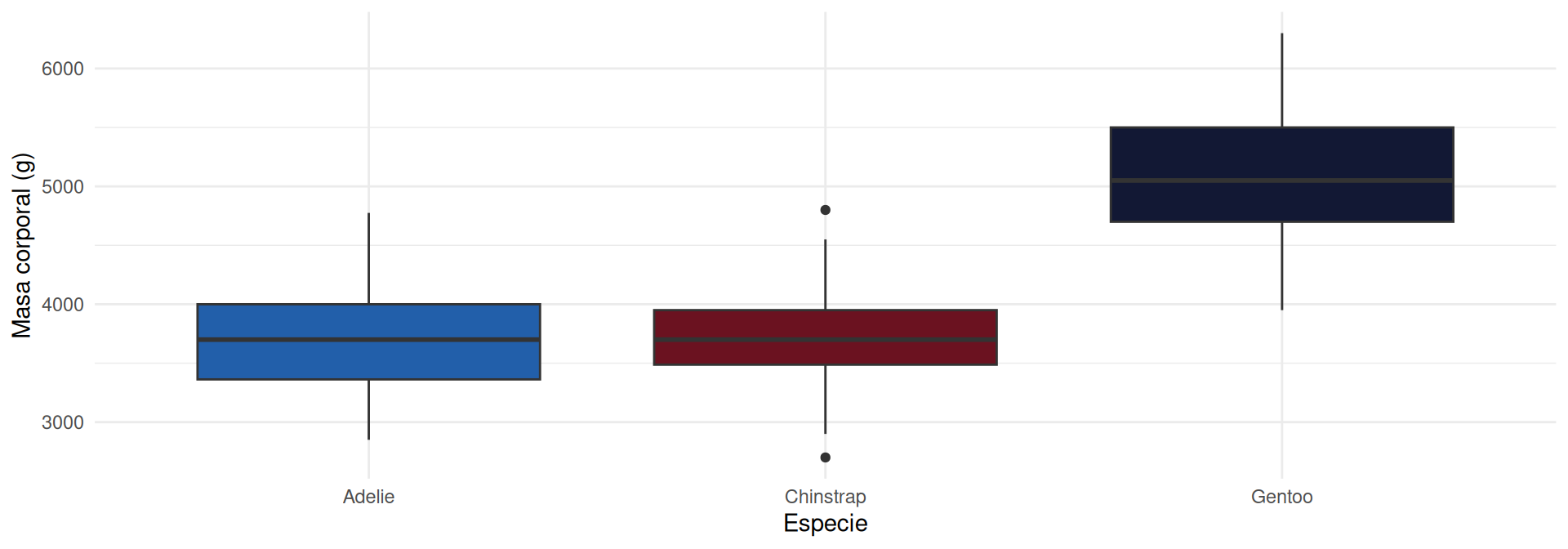
#| fig-cap: "Masa corporal por especie de pingüino"
#| echo: false

pinguinos |>
  ggplot(aes(x = species,
             y = body_mass_g,
             fill = species)) +
  geom_boxplot(show.legend = FALSE) +
  ...
```
En el texto:
Quarto numera las figuras automáticamente en documentos (HTML, PDF, Word). El prefijo fig- en el label es obligatorio y la figura debe tener fig-cap para que la referencia cruzada funcione.
Resultado renderizado:
Como se observa en la Figura 1, la especie Gentoo tiene la mayor masa corporal.
Actividad 2 · 8 min
Referencias cruzadas en tu documento
En tu documento mi_reporte.qmd:
- Añade
#| label: fig-xxxa tu figura (reemplazaxxxcon un nombre corto) - Escribe
@fig-xxxen el texto para citar la figura - Si tienes una tabla
gtcon#| label: tbl-xxx, cítala con@tbl-xxx - Renderiza y verifica que los números y los enlaces aparecen correctamente
Parte 3
Composición de figuras con patchwork
Varias figuras con patchwork
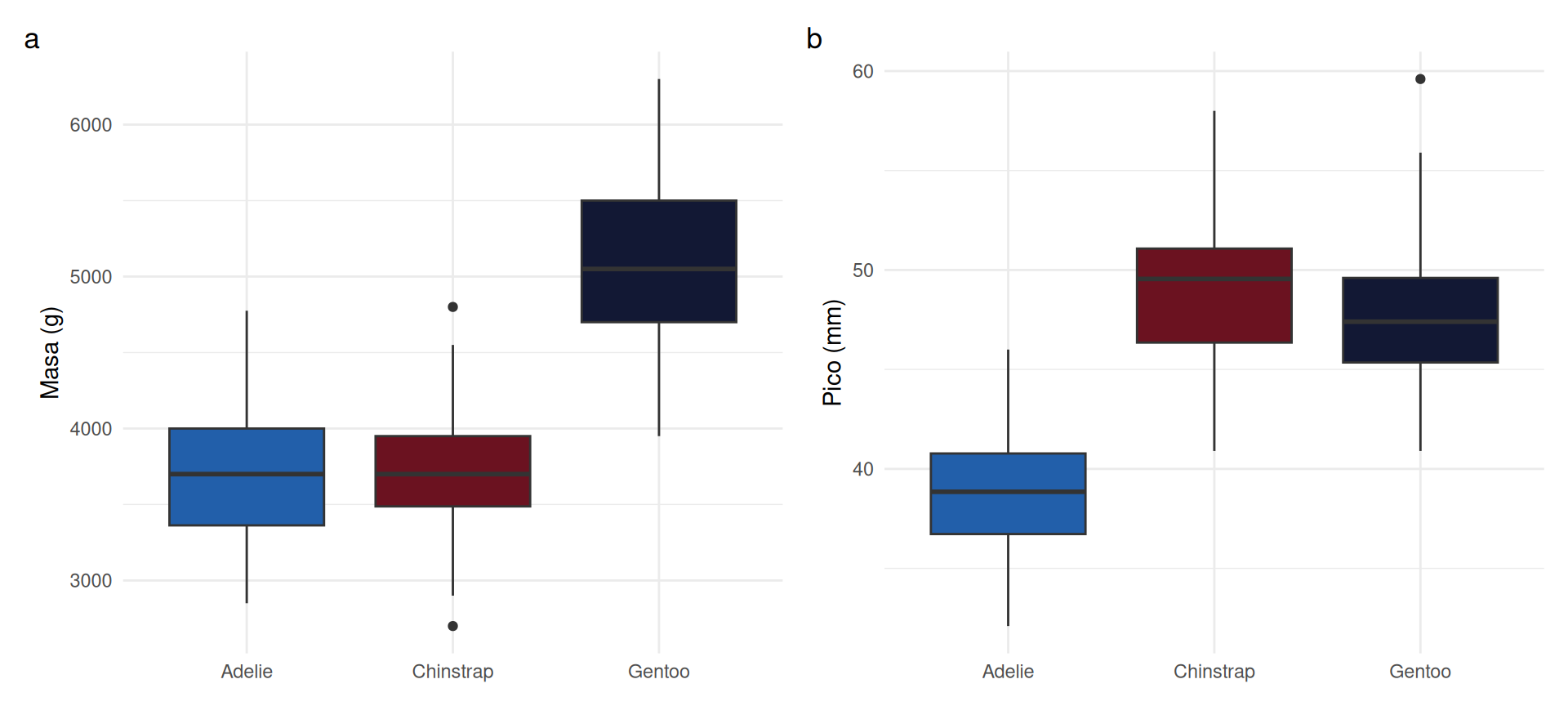
patchwork combina objetos ggplot2 con operadores simples y etiqueta los paneles automáticamente:
```{r}
#| label: fig-paneles
#| fig-cap: "Variables morfológicas por especie. (a) Masa corporal; (b) largo del pico."
#| echo: false

library(patchwork)

p1 <- pinguinos |>
  ggplot(aes(x = species, y = body_mass_g,
             fill = species)) +
  geom_boxplot(show.legend = FALSE) +
  labs(x = NULL, y = "Masa (g)") +
  theme_minimal()

p2 <- pinguinos |>
  ggplot(aes(x = species, y = bill_length_mm,
             fill = species)) +
  geom_boxplot(show.legend = FALSE) +
  labs(x = NULL, y = "Pico (mm)") +
  theme_minimal()

p1 + p2 +
  plot_annotation(tag_levels = "a")
```
Imágenes externas: include_graphics()
Para incluir una imagen desde disco o desde una URL:
Con knitr::include_graphics() (permite referencia cruzada):
```{r}
#| label: fig-esquema
#| fig-cap: "Estructura del proyecto"
#| out-width: "60%"
#| fig-align: center

knitr::include_graphics("imagenes/esquema.png")
```
Con Markdown (simple, pero sin referencia cruzada):
knitr::include_graphics() es la opción correcta cuando necesitas citar la imagen en el texto con @fig-xxx. La ruta va relativa al archivo .qmd.
out-width controla el tamaño de visualización como porcentaje del ancho disponible, sin afectar la resolución original de la imagen.
Parte 4
El documento integrado
Opciones globales de ejecución
En lugar de repetir las mismas opciones en cada bloque, defínelas una sola vez en el YAML:
Con echo: false global, ningún bloque mostrará el código. Para anularlo en un bloque concreto, agrega la opción directamente en ese bloque:
| Opción global | Efecto |
|---|---|
echo: false |
Oculta el código en todos los bloques |
warning: false |
Suprime advertencias |
message: false |
Suprime mensajes de paquetes |
eval: false |
No ejecuta ningún bloque |
cache: true |
Guarda resultados en caché |
Las opciones del YAML son los valores por defecto. Las opciones en un bloque individual siempre las anulan.
Estructura de un documento completo
Un documento bien organizado integra todos los elementos que hemos visto:
---
title, author, date, format, bibliography, csl, execute
---
```{r} setup ← #| include: false · cargar paquetes y datos
# Introducción ← texto con código en línea
# Método ← descripción de datos y análisis
# Resultados
figuras con
@fig-xxx · tablas con @tbl-xxx · valores con `r ...`# Conclusiones
# Referencias ← generadas automáticamente por Quarto
El bloque setup carga paquetes y datos antes que cualquier otro bloque. #| include: false suprime el bloque por completo: ni el código, ni los resultados, ni los mensajes de carga aparecen en el documento. Es distinto de #| echo: false, que oculta el código pero sí muestra los resultados.
Ejemplo descargable con figuras, tablas, referencias cruzadas y código en línea: ejemplo_reporte.qmd · referencias.bib
Actividad 3 · 10 min
Organiza y completa tu documento
Dale a tu mi_reporte.qmd la estructura de un documento completo:
- Añade
execute: echo: falseal YAML (código oculto por defecto) - Crea un bloque
setupal inicio con#| include: falseque cargue todos los paquetes y datos - Verifica que tienes: secciones (
#), al menos una figura con@fig-, una tabla con@tbl-y al menos una cita con@clave - Renderiza sin errores y revisa que todas las referencias son correctas
Parte 5
Publicación

Un archivo para compartir
Por defecto, un documento HTML de Quarto genera varios archivos auxiliares. Para compartirlo como un único archivo portable:
Esto incrusta CSS, JavaScript e imágenes directamente en el .html, que se puede enviar por correo o abrir sin conexión desde cualquier ordenador.
En versiones anteriores de Quarto la opción era self-contained: true, que sigue funcionando. La opción actual y recomendada es embed-resources: true.
Posit Connect Cloud: publicar en la web
Posit Connect Cloud es el servicio gratuito de Posit para publicar documentos Quarto directamente desde RStudio:
- Crea una cuenta en connect.posit.cloud
- Con tu
mi_reporte.qmdabierto, haz clic en el botón Publish de la barra del editor (esquina superior derecha, icono de flecha azul) - Selecciona Posit Connect Cloud → Publish Document…
- La primera vez pedirá que inicies sesión en el navegador
- RStudio sube el documento y abre la URL pública
Posit Connect Cloud reemplaza a Quarto Pub, que dejó de aceptar nuevos proyectos. El proceso de publicación es idéntico: el botón Publish de RStudio gestiona todo.
Otras opciones de publicación
| Servicio | Ideal para |
|---|---|
| Posit Connect Cloud | Documentos individuales o colecciones, publicación gratuita con un clic desde RStudio |
| GitHub Pages | Sitios completos con control de versiones; lo que usa el sitio de este curso |
| Posit Connect | Versión institucional o corporativa con control de acceso y despliegue privado |
| Netlify | Sitios con dominio personalizado y despliegue continuo |
Para este curso, Posit Connect Cloud es la opción más directa. Si ya usas GitHub y quieres publicar más contenido, GitHub Pages es el siguiente paso natural (es lo que usa el sitio de este curso).
Actividad final · 20 min
Publica tu documento en Posit Connect Cloud
- Crea una cuenta en connect.posit.cloud si aún no tienes una
- Asegúrate de que tu
mi_reporte.qmdrenderiza sin errores - Haz clic en el botón Publish (esquina superior derecha del editor) → Posit Connect Cloud → Publish Document…
- Copia la URL pública y compártela con alguien o ábrela desde tu celular
Antes de terminar…
Quiz rápido
Quiz · 1 de 3
¿Qué opción de bloque añade un pie de figura en el documento y hace posible citarla con @fig-xxx?
fig-title
fig-label
fig-cap
caption
✓ c) fig-cap añade el pie de figura y, junto con label: fig-xxx, habilita la referencia cruzada. Sin fig-cap no se genera la referencia aunque exista el label.
Quiz · 2 de 3
¿Qué función de patchwork añade etiquetas de panel (a, b, c…) a la composición?
label_panels("a")
tag_plots(letters)
plot_annotation(tag_levels = "a")
annotate(tag = "a")
✓ c) plot_annotation(tag_levels = "a") añade las etiquetas (a), (b), (c)… a cada panel. Se puede cambiar a números con "1", romanos con "i", o mayúsculas con "A".
Quiz · 3 de 3
Quieres que tu documento HTML sea un único archivo portable que no dependa de archivos externos. ¿Qué opción usas en el YAML?
standalone: true
embed-resources: true
format: single-html
output: bundle
✓ b) embed-resources: true incrusta todos los recursos (CSS, JavaScript, imágenes) en el propio archivo .html. El resultado es un único archivo que se puede compartir o abrir sin conexión.
Hasta la próxima sesión
¡Gracias!
 jdleongomez.github.io/curso-r


Curso de R · Universidad El Bosque · Junio 2026 · ↩︎ Sitio del curso